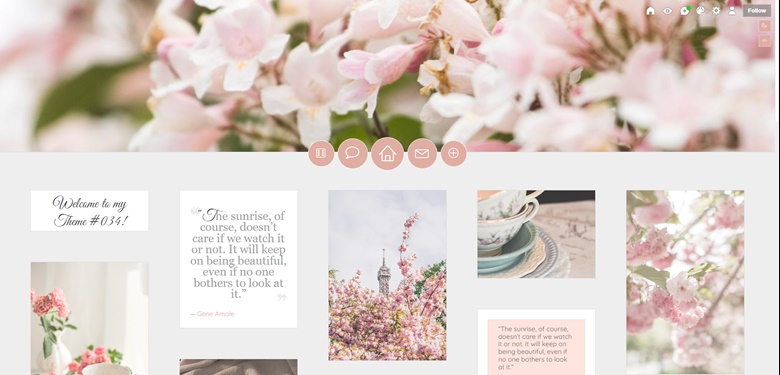
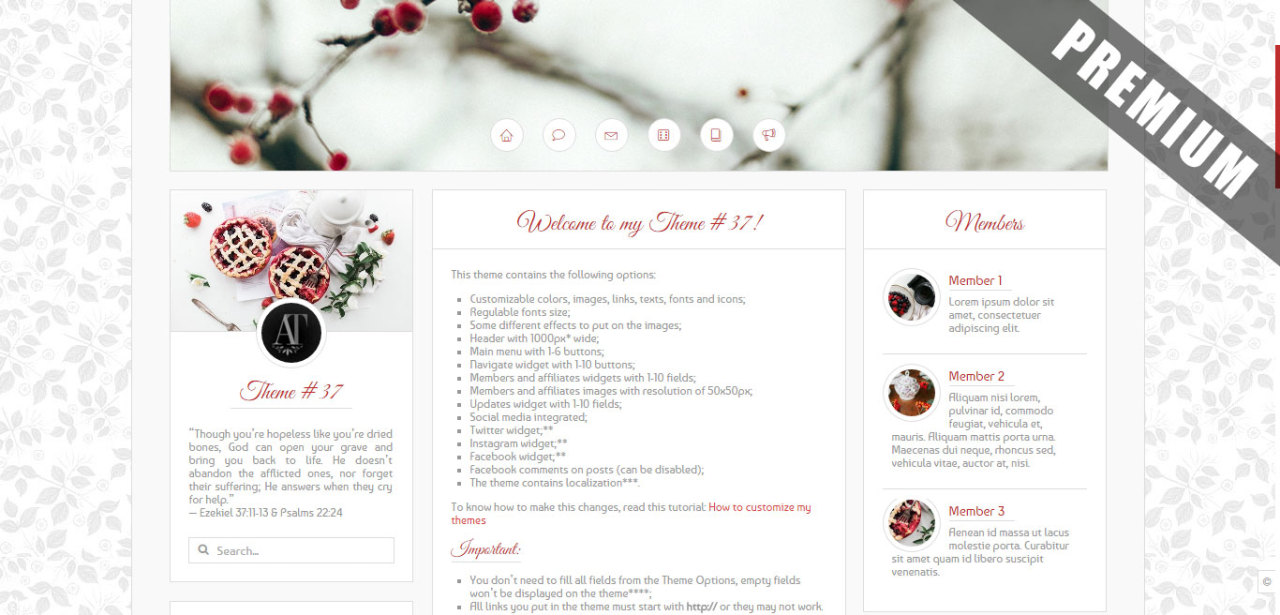
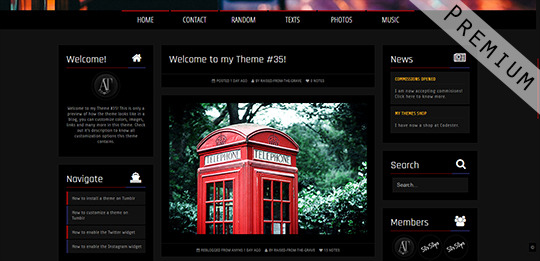
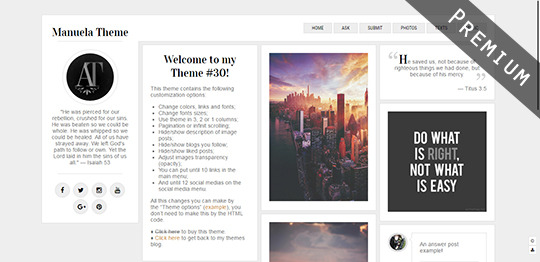
If you never used a custom theme before and don't know how to install one in your blog, in this tutorial I come to explain how to get and install my Tumblr themes the correct way.
Step by step:
1) Go to my Resources Page, chose a theme and click on its "Download/Install" button:
Se você nunca usou um tema personalizado antes e não sabe como instalar um em seu blog, nesse tutorial eu venho explicar como pegar meus temas e instalá-los do jeito certo.
Passo a passo:
1) Vá até a minha Página de Materiais, escolha um tema e clique no botão "Download/Instalar" dele:
Neste tutorial eu venho mostrar como colocar efeito degradê/gradiente/arco-íris em textos nos posts do Tumblr, como esses mostrados na imagem acima.
Este método é para o conteúdo de postagens, que funciona no Painel (Dashboard) do Tumblr. Se você quiser adicionar textos em gradiente no seu tema, tem um outro método melhor de fazer isso, porém eu não vou estar mostrando ele neste tutorial aqui.
Se você quer saber como colocar no seu tema aqueles botões de "voltar ao topo" que aparecem quando você rola uma página até o final, é só continuar lendo.
Este é um tutorial rápido de como colocar essa opção em um tema no Tumblr (porém os códigos desse tutorial funcionam em qualquer site) destinado à pessoas que não sabem HTML, CSS ou JavaScript. Portanto estarei mostrando apenas umas opções bem básicas e limitadas de personalização, afinal se eu mostrasse todas as opções de estilização que é possível de se conseguir com CSS3 isso aqui seria um curso e não um tutorial. E infelizmente eu não tenho tempo para escrever um curso inteiro, rs.
Se algumas das imagens que você rebloga no Tumblr aparecem com uma barrinha do lado direito no seu tema que você gostaria de poder remover, neste post você vai entender por que isso acontece, como evitar que continue acontecendo e como remover essa características dos posts.
⚠ ATENÇÃO: Só é possível fazer isso se você estiver usando o Tumblr da Web (ou seja, se você estiver usando o Tumblr no seu PC). Não é possível fazer isso pelo Tumblr App (aplicativo do Tumblr para smartphones e tablets).
(Last updated in 21/04/2019) - (Versão em Português deste tutorial aqui!)
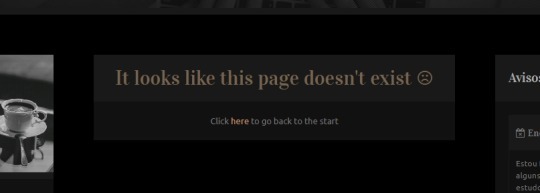
I've been searching for a way to customize "Not found" pages on themes for Tumblr for a while. I found a few tutorials about it, but none of them would work in every blog, they would only work for blogs of a certain language (since the code would select the page basing on the error phrase that it shows, and this phrase changes according to the language of the blog, making it impossible for the script to find it in blogs that are set in other languages).
Until one day, as I was studying JQuery (thanks to W3Schools), I found a method that could work for any blog on Tumblr, since it selects the page based on its status (whether it's an error page or not). I tried it and it worked! 🙌 So, to anyone interested, here is my tutorial on how to customize "not found" pages on Tumblr using Ajax.
(Última atualização em 21/04/2019) - (English version of this tutorial here!)
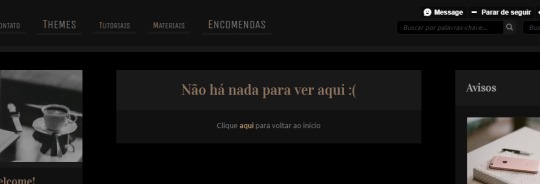
Já fazia um tempo que eu vinha procurando uma forma de personalizar páginas de erro em temas para o Tumblr. Encontrei alguns tutoriais sobre o assunto, mas nenhum deles funcionava para todo tipo de blog, funcionavam apenas para blogs de um determinado idioma (já que o código selecionava a página baseando-se na frase de erro que ela mostra e essa frase muda de acordo com o idioma do blog, tornando impossível para o script encontra-la em blogs que estejam em outros idiomas).
Até que um dia, enquanto estudava JQuery (meus agradecimentos ao W3Schools), eu encontrei um método que poderia funcionar para qualquer blog no Tumblr, pois ele seleciona a página baseando-se em seu status (se é uma página de erro ou não). Eu testei e ele funcionou! 🙌 Então, para quem estiver interessado(a), aqui está o meu tutorial sobre como customizar "páginas não encontradas" no Tumblr utilizando Ajax.
(Última atualização em 15/04/2019) - (English version for this post here!)
Se, assim como eu, você gosta de deixar seu blog bem organizado, mas ao mesmo tempo gosta de reblogar um pouco de tudo e isso acaba bagunçando a aparência do seu blog, você já deve ter pensado "como seria bom poder esconder, no meu tema, posts que rebloguei porque gostei mas que não combinam com a estética do meu blog...". Outra situação parecida seria se você quer esconder posts reblogados e mostrar apenas os seus posts originais na primeira página do seu blog.
Bom, seria possível fazer isso utilizando duas lógicas diferentes baseando-se no uso de tags. Vamos supor que você marcou alguns posts do seu blog com uma tag "#foto", você poderia fazer o seu tema:
Método 1) Mostrar somente os posts que contém a tag "#foto";
Método 2) Ou, mostrar todos os posts, exceto os que contém a tag "#foto".
Eu tentei algumas vezes utilizar o método 2, mas, infelizmente ainda não consegui fazer um script que execute essa função sem acabar bagunçando o tema todo. Então por enquanto a única opção disponível que eu conheço é o método 1, e esse é o método que eu estarei ensinando a usar neste post.
Como funciona?
Você instala um script no seu tema que faz a primeira página do seu blog redirecionar para a página de uma tag de sua escolha (se você não sabe como usar/acessar tags, leia este tutorial); dessa forma, ao abrir o seu blog, os primeiros posts a serem mostrados serão os posts marcados com essa determinada tag.
(Latest updated in 04/03/2022) - (Versão em Português deste post aqui!)
Not every problem that happen to a theme is a defect that already came with it. There are many things you can do while installing or customizing a theme that can corrupt its code and cause issues.
In this post I listed the most common problems that happen with themes and showed how to solve them as well as how to avoid other problems.
Read the following table with the most common issues and if one of them sounds similar to what's happening to you, then click on all of the causes in front of it. If this post don't help you, then contact me via Ask on Tumblr and explain to me in detail what is going on with your theme (if possible, send prints to show me what you mean).
(Última atualização em 04/03/2022) - (English version of this post here!)
Nem todo problema que surge em um tema é um defeito que já veio nele. Existem algumas coisas que você pode fazer ao instalar ou personalizar um tema que podem corromper seu código e causar erros.
Neste post eu listei os problemas mais comuns que acontecem em temas e mostrei como resolvê-los e também como prevenir outros.
Leia a tabela a seguir com os problemas listados e se algum deles soar parecido com o que você está tendo, então clique em todas as causas á sua frente. Se esse post não te ajudar, então entre em contato comigo via Ask do Tumblr e explique com bastante detalhes o que está acontecendo com o seu tema (se possível, mande prints para mostrar o que você quer dizer).
Neste tutorial eu estarei mostrando como organizar os captions (comentários) dos posts do Tumblr sem precisar de nenhum script.
Eu encontrei esse método na "Documentação não documentada" que a @bychloethemes fez, onde ela apresenta algumas variáveis do Tumblr que ainda não estão registradas na documentação oficial da plataforma. Lá ela fala, de forma breve, sobre esses códigos que eu estarei mostrando aqui no tutorial. Porém a documentação dela está toda em inglês, então para quem precisa de uma tradução para o português, aqui está a minha explicação.
Mas, antes de começar, já vou avisando que eu não me aprofundarei muito em explicações neste tutorial, então ele pode ficar um pouco confuso para quem não tem muita experiência com códigos. Já que a forma como os códigos estão organizados em um tema pode variar dependendo do tema, eu não tenho como prever de que jeito você encontrará os códigos no HTML do tema que você usa. Portanto esse tutorial é mais recomendado para quem já tem experiência com HTML e com as variáveis do Tumblr.